27 de junho de 2008

Meboy 1.5 - Emulador de Gameboy Color para celular


Transforme seu Celular em um GameBoy! O Emulador aceita roms de Gameboy (.gb) e de Gameboy Color (.gbc), na sua versão 1.5 ele ajusta-se ao tamanho 128x160 e funciona em qualquer celular.

Baixe o MeBoyBuilder no seu computador e siga os passos abaixo:

1 - Tenha certeza que você tem instalado o JAVA no seu cmputador (versão 1.5 ou Superior) .
2 - Extraia o arquivo "MeBoyBuilder.zip" com a senha: "emuladoresland.blogspot.com".
3 - Abra o arquivo "MeBoyBuilder.jar" dando 2 clicks.
4 - Clique em "Add ROM" e selecione o Arquivo ROM. Repita o processo com todos os jogos que quiser adicionar (alguns celulares não aceitam arquivos ".jar" muito grande).
5 - Aperte o Botão "Finish". Veja que o arquivo "MeBoy.jar" foi criado para você (no mesmo diretório do MeBoyBuilder.jar).
6 - Copie o arquivo "MeBoy.jar" para seu celular. Se o celular aceitar, Você Conseguiu! Se não leia abaixo:
Alguns celulares pedem o arquivo ".jad" por essa razão que foi criado o arquivo "MeBoy.jad". (Se seu celular aceitou o MeBoy.jar você não precisará do MeBoy.jad e você poderá deleta-lo se quiser.

Colocando as Rom´s no celular

Primeiro você precisa ter o ultima versão do java instalada em seu computador, você pode encontrar o java na pagina da oficial da produtora:


Após baixar o java baixe o MeboyBuilder, feito isso você vai no MeboyBuilder e de um clique com o lado esquerdo do mouse, escolhe Abrir Com: Java(TM) Platform SE Binary.

Vai aparecer um retângulo com as seguintes opções: Add ROM , Finish , Update Opitions.

Agora você escolhe Add Rom e seleciona o ROM que você baixou e e só dar Ok ai vai tornar a aparecer o Retângulo de novo ai dessa vez você seleciona Finish.

Onde o MeboyBuilder Estiver( recomendo uma pasta específica) vai aparecer um programa escrito Meboy basta copiar este meboy para o celular que está pronto.

Configurando o Meboy 1.5

No MEBOY 1.5 você ajusta ao tamanho 128x160 que funciona em qualquer celular, para ficar bom o game tem que rodar de lado, bom vamos configurar (alguns destes games que vou postar, ja estarão configurados):

Vá em setting e coloque na ordem:

frame skip: 4
number of 90 deg turns: 3
max number of 16kb banks to load: 99
scaling: [x] [ ] [x]

Agora é só configurar o teclado da maneira que desejar. Boa sorte :D

=====================================================================================


Link's

Donwload Meboy 1.5

Senha: emuladoresland.blogspot.com

=====================================================================================

Tutorial Criado por : Xx_Baiano_xX

Proibida a sua copia total ou parcialmente sem a minha permissão ou sem colocar os créditos do blog http//:www.emuladoresland.blogspot.com

=====================================================================================

13 de maio de 2008

CPS1PSP - Emulador de CPS1 para PSP

Plataforma
Capcom Play System (CPS1)

Performace
9/10 (Roda a 333mhz por padrão)

Funcionalidades
10/10 (Save States, Salva High Scores, Dip Switches, Command List, configurações de áudio de vídeo)

Uso
10/10 (Frontend intuitivo e completo)

O CPS1PSP é o emulador definitivo para quem gosta de jogos antigos de fliperama, como Cadillac e Dinossaurs, Captain Comando e outros clássicos. O emulador conta com suporte completo a save states, configurações de dip swtich, uma interface simples e funcional e tudo mais que você pode esperar de um emulador.


Para instalar, copie a pasta do emulador (cps1psp) para a pasta /PSP/GAME (/GAME150 no caso da versão 1.50), crie um diretório chamado ROMS dentro da mesma e copie os romsets para lá, zipados.

Quando for baixar as roms para esse emulador, atente-se ao arquivo ‘gamelist_cps1.txt’ que acompanha o pacote. Dentro desse arquivo de texto simples se encontra a lista com todas as roms suportadas pelo emulador. Ao procurar pelos jogos, tente sempre conseguir roms com o MESMO EXATO NOME daquele escrito nesse arquivo, para evitar problemas de compatibilidade.

Controles

Direcional - Analógico / Controle
Start - Start
Colocar Fichas - Select
Botão 1 - Quadrado
Botão 2 - Triângulo
Botão 3 - Cruz (X)
Botão 4 - Círculo
Botão 5 - L
Botão 6 - R
Home: Retornar
L + R + Select: Menu do emulador
L + R + Start: Start para ambos os jogadores
Quadrado (ao iniciar uma rom) - Inicia o jogo com o Wifi ativado para modo 2 jogadores via ADHOC.


Imagens da Emulação

Breve

===========================================================================

Link's

Download CPS1PSP 2.3.1 para PSP

===========================================================================

Tutorial Criado por: Xx_Baiano_xX

Proibida a sua copia total ou parcialmente sem a minha permissão ou sem colocar os créditos do blog http//:www.emuladoresland.blogspot.com

===========================================================================

24 de abril de 2008

Daedalus - Emulador de Nintendo64 para PSP

Plataforma
Nintendo 64

Performace
4/10 (Roda a 222mhz por padrão, mais tem uma velocidade MUITO melhor se elevado para 333mhz)

Funcionalidades
2/10 (Save states e configurações de vídeo)

Uso

8/10 (Frontend simples e funcional, navegável com L - R)


Tela inicial do emulador

O primeiro e único emulador de Nintendo 64 para a plataforma PSP. Apesar de ainda estar um pouco longe da perfeição, o emulador já roda alguns jogos perfeitamente com uma velocidade jogável, desde que se desative o som e ative algumas otimizações. Em sua ultima versão, o emulador passou a suportar save states e configurações individuais para cada jogo. Caso você execute o emulador e ele demore para carregar um jogo, aguarde. Alguns jogos levam até 2 minutos para serem carregados. Caso demore notavelmente demais, utilize roms descomprimidas (fora de arquivos .ZIP).


Emulador em execução


Emulador em execução

Para instalar, basta copiar a pasta do emulador (Daedalus) para a pasta /GAME/150 e colocar os jogos na pasta Roms existente na mesma. O emulador suporta roms comprimidas (.ZIP) e descomprimidas (.v64, .z64, .rom).

Controles

  • Direcional - Círculo + dpad do PSP
  • Analógico - Analógico do PSP
  • Start - Start
  • A - Cruz (X)
  • B - Quadrado
  • Z - Triângulo
  • L - L
  • R - R
  • Câmera (C) - Dpad (sem apertar Círuculo)

Imagens da Emulação


=======================================================

Link's

Download Daedalus R13 para PSP - firmware 1.00
Download Deadalus R13 para PSP - firmware 1.50

=======================================================

Tutorial Criado por: Xx_Baiano_xX

Proibida a sua copia total ou parcialmente sem a minha permissão ou sem colocar os créditos do blog http//:www.emuladoresland.blogspot.com

=======================================================

20 de abril de 2008

Midp2 - Emulador de jogos de celular

O emulador Midp2 ( na sua versão 1.3.1) é um emulador que consegue emular jogos de celulares, sendo que estes jogos sejam em JAVA.

Isto é muito bom porque antes de você transferir para o celular você pode testar e ver se gosta ou não :D ou para as pessoas que gostam de jogar jogos de celulares e não queiram gastar a bateria.

Muito pratico e de fácil utilização, você só precisa intalar e pronto, isto porque o emulador indentifica onde tem jogos em JAVA para celular e por isso ele o assimila como na figura abaixo ( nete caso ultilizando o jogo Age of Empires 3 em resolução de 128x160) :


Com isso é só dar um click duplo no jogo que o emulador o abre e inicia imediatamente como na figura abaixo:


Controles


Cada dor corresponde a dor da imagem ( mostrando com que cada uma é controlada)

  • Só é possível com o mouse.
  • Sendo comandada pelas setas direcionais
  • Comandado pelo teclado numérico


Compatibilidade

Todos os jogos de celulares :D , sendo eles em JAVA, todos pegam.


Imagens


===========================================================================


Link's

Midp2 1.3.1 - 1,7 mb

Senha: emuladoresland.blogspot.com

=====================================================================================

Tutorial Criado por : Xx_Baiano_xX

Proibida a sua copia total ou parcialmente sem a minha permissão ou sem colocar os créditos do blog http//:www.emuladoresland.blogspot.com

=====================================================================================

12 de abril de 2008

gpSP - Emulador de Game Boy Advance para PSP

Pataforma
Game Boy Advance

Performace
9/10 (Roda a 333mhz por padrão)

Funcionalidades
10/10 (Save States, EEPROM / SRAM, configurações de vídeo e áudio)

Uso
8/10 (Frontend simples)

O gpSP é sem dúvida um dos melhores (se não o melhor) emuladores de Game Boy Advance para o PSP. Traz funcionalidades como save-state, suporte a EEPROM, carregamento de rom e um frontend simples porém funcional. O emulador foi criado originalmente pelo excelente desenvolvedor Exophase, porém agora é mantido por um desenvolvedor chamado Kai, que se encarrega de trazer melhorias e novas funcionalidades ao gbSP.


Tela inicial do emulador


Emulador com um jogo a ser carregado

Para instalar-lo, copie o CONTEÚDO da pasta ms0 para a raiz do seu stick, formando a seguinte estrutura em seu memory stick /PSP/GAME/gpSP. Coloque suas roms dentro da pasta gpSP/GBA/ROM. Essse emulador requer uma BIOS de GBA compatível para funcionar. Coloque o arquivo de BIOS que você encontrar no mesmo diretório do eboot do emulador, e nomeie o arquivo (de BIOS) como gba_bios.bin.


Emulador em execução


Emulador em execução


Controles
  • Direcional - Analógico / Controle
  • A - Cruz (X)
  • B - Círculo
  • Mostrar / Esconder FPS - Quadrado
  • Home (durante emulação) - Retorna ao menu do emulador
  • Triângulo (durante emulação) - Retorna ao menu do emulador
=====================================================================================

Vídeos


===================================================================================== =====================================================================================


Tutorial Criado por: Xx_Baiano_xX

Proibida a sua copia total ou parcialmente sem a minha permissão ou sem colocar os créditos do blog http//:www.emuladoresland.blogspot.com

=====================================================================================

11 de abril de 2008

Potemkin - Emulador de PSP para Windows

Potemkin é o nome dado ao emulador de PSP para Windows. O diferencial é que esse é um dos primeiros emuladores de PSP que temos noticia. Apesar de ser experimental, ja é um grande avanço para a cena, ja que seu fonte foi liberado ao publico pelo autor sobre a licença GPL, pois o mesmo nao tinha mais tempo para continuar o projeto.

No momento apenas alguns jogos homebrew da SDK do PSP funcionam corretamente.

Quanto a parte técnica, o emulador conta com um kernel PSP simulado, a capacidade de montar ISOs e CSOs e a possibilidade de se montar diretórios do próprio Windows, imagino que seja como um memory stick simulado.

Para executar o emualdor você deve compilar-lo a partir de seu fonte e também precisará das runtimes do Visual C++ 2005 .

O codigo fonte foi liberado para quem quiser dar continuidade ao seu trabalho, já que ele está sem tempo pra se dedicar ao desenvolvimento do mesmo... Só espero que não saia um monte de Potemkin genérico que mude apenas a interface do emulador, como saiu vários do Nintendo DS depois que o cara lá abandonou e liberou o código do emulador.

============================================================================


Vídeos


====================================================================

=====================================================================================


Tutorial Criado por: Xx_Baiano_xX

Proibida a sua copia total ou parcialmente sem a minha permissão ou sem colocar os créditos do blog http//:www.emuladoresland.blogspot.com

=====================================================================================

23 de março de 2008

NO$GBA 2.4a - Emulador de Nintendo DS

1º Baixe o emulador NO$GBA 2.4a para Windows que ele contem tudo o que você precisa para rodar o emulador 100%, dentro dele contém: NO$GBA 2.4a, todas as bios e o firmware.bin .

2º Com a configuração que eu fiz, você poderá obter uma maior velocidade no 2D e no 3D também, no caso do 3D, para ficar mais rápido ainda dependendo da configuração que você está usando, basta você aperta o botão + que se localiza-se perto do números e do Num Lock, sem falar que isso irá aumentar a lista de roms compatíveis e irá parar de dar leg em algumas partes em 3D.


Legenda
  • Opção que pode ser mudada para uma melhor performance nos gráficos 2D e o 3D e na velocidade.
  • Opção que pode ser mudada para corrigir problemas com SAVE, cada jogo pede um tipo de save, caso o que você colocou não seja o certo, tente outro até achar o correto.
  • Opção que pode ser mudada para conseguir melhor qualidade de som ou simplesmente tirar o som.
  • Opção que você pode mudar para ecolher a melhor luminosidade da tela.

<< OBS: Depois quem você fez a configuração clique em Save Setup >>

3º Como jogar:

Você tem que abrir o emulador NO$GBA 2.4a escolher a rom que você deseja e pronto!

  • Pronto, você já pode jogar o NO$GBA da melhor maneira possível!
  • A rom não pode estar compactada em .rar nem em .zip!

===========================================================================

Imagens


===========================================================================


Link's

NO$GBA

=====================================================================================

Tutorial Retirado: DSNews

Tutorial Editado por: Xx_Baiano_xX

Proibida a sua copia total ou parcialmente sem a minha permissão ou sem colocar os créditos do blog http//:www.emuladoresland.blogspot.com

=====================================================================================

20 de março de 2008

RomCenter - Organizando suas ROM's

O RomCenter é um programa usado para ajeitar suas ROMs usando um determinado arquivo .dat

Nesse exemplo irei corrigir ROMs de NeoGeo, mas isso pode ser usado para MAME, snes, etc...

1°) Vamos instalá-lo, deixe o diretório padrão. Depois de instalado, clique e carregue o programa.
Você verá essa imagem:

2º) Abra um dat:


Depois você verá esta tela:

Como se pode observar já vem alguns dats pré-instalados, para colocar mais dats clique no botão Add na aba Web Dats ele faz uma busca e carrega uns dats atualizados que estão disponíveis no site oficial do RomCenter

Com o dat carregado, clique em Close e vá na lista escolhê-lo:


Agora que você escolheu seu dat vamos adicionar o caminho das ROMs:


Depois de adicionado o caminho, clique no sinal de + para abrir as ROMs que ele encontrou
Como vocês podem ver, tem umas ROMs em verde e também em vermelho:


Vamos entender o significado desses ícones...

  • Chips Verde, Amarelo e Vermelho: Trabalham com o game base, se você clicar no sinal de + vai ver todos os jogos que estão listados no dat.
  • Ícones de zip; Verde, Amarelo e Vermelho:
  • Trabalham com o caminho de suas ROMs, esse é o q vai mexer. O game base serve mais para visualização, já que a opção Fix fica inativo nele.
  • O zip Verde mostra somente ROMs 100% corretas
  • O zip Amarelo mostra ROMs com poucos arquivos faltando ou nomeadas de forma incorreta
  • O zip Vermelho mostra roms totalmente erradas ou com 1 - 3 arquivos corretos

Quando você clica no nome do arquivo, a janela do lado direito mostra o que tem dentro e o que falta, como pode ser visto na figura:


Como vocês puderam ver, cliquei na ROM Power Instinct Matrimelee, e os arquivos 266D-C5.ROM e 266DM1.ROM ficaram em vermelho.

Ele está me dizendo q esses arquivos estão faltando na ROM, os arquivos em cinza são os considerados desconhecidos pelo dat mas
que estão no zip.

Logo à frente dos arquivos aparecem os famosos CRCs, algo ainda desconhecido por muitos.

CRC é a "assinatura" do arquivo, impossível existirem 2 iguais.

Trabalhando com as ROMs:


Se
você clicar com o botão direito do mouse em cima de um arquivo da ROM, ele vai abrir painel de opções, como Renomear, Apagar, Testar, Fix, Rezip, etc... São funções básicas.


Já no lado esquerdo, se vc clicar no nome da ROM com o botão direito vai aparecer basicamente o mesmo menu, só q é este que faz a diferença.
É nele
que vc encontra opções mais avançadas (recomendado fazer backup de suas ROMs antes de usar caso seja iniciante em RomCenter)


Eu irei simular um erro para vcs verem como funciona, vamos supor que vc baixou uma ROM para jogar no NeoRAGEx, só que descobriu que ela não funciona.
Possivelmente pode estar nomeada de forma errada dentro do zip.

Exemplo: SVC_P1.BIN

O NeoRAGEx não entende extensões .bin e sim .rom; normalmente vc teria q descompactar e renomear uma a uma, mas com o RomCenter não.
Minha ROM estava MELLE.ZIP e os arquivos dentro dela estavam 266D-**.ROM, agora a rom está PIM.ZIP e os arquivos dentro dela estão PIM_**.BIN.

Eu apertei F5 para atualizar a lista.

Olhem como ficou, o PIM está amarelo, e na janela do lado direito ele está me dizendo que o arquivo PIM_C1.BIN está com o CRC correto, só q está com o nome errado, o nome correto é 266D-C1.ROM
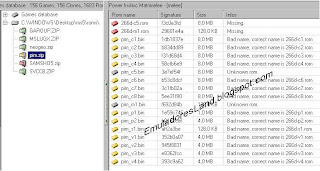

Os arquivos em cinza C5 e a M1, ele está me dizendo que estão incorretos.

Irei clicar com o botão direito do mouse no nome PIM.ZIP, na janela do lado esquerdo,e depois clicar em Fix.


ATENÇÃO: Quando se clica em Fix, o RomCemter corrige tudo o que ele acha errado, vai renomear os arquivos, os arquivos em cinza, por padrão, ele move para a pasta de backup dele.
( C:\Arquivos de programas\Romcenter\Archive )

Se ele mover o arquivo e
você tentar jogar a ROM mesmo com o arquivo errado, como disse, o jogo não vai funcionar.

Nesse caso ele irá mover o PIM_C5.BIN e PIM_M1.BIN

Isso pode ser corrigido no menu Preferences e marcando a opção para não mover esses arquivos.

MENU FILES = > PREFERENCES.


No Fix Parameters

Só desmarcar a opção Remove Useless Roms.

No sets
você pode dizer para o programa deixar os arquivos dentro do zip, tudo em maiúsculo ou em minúsculo, ou a 1° letra em maiúsculo o resto em minúsculo.

No ROMs é o nome do arquivo do zip na imagem acima, vocês podem ver que os arquivos dentro do zip irão ficar em minúsculo e o arquivo zip vai ficar em maiúsculo.

O RomCenter faz Também outras coisas

  • Ele também importa o arquivo de um zip para o outro.
  • Para tirar o caminho de ROM que você acrescentou, é só clicar com o botão direito no caminho e clicar em Close Path.
  • Você pode adicionar vários caminhos com ROMs para corrigir.


  • VOU DESCREVER UM BUG:

Vamos supor que você desativou a opção de mover as ROMs na cor cinza...

EX: Ficou um arquivo chamado 266D-P1.ROM na cor cinza e ele diz que encontrou o arquivo correto em outro diretório de ROM. Recomendo que seja apagado o 1° O 266D-P1.ROM cinza do zip, porque se você pedir para corrigir vai dar conflito, ele vai tentar jogar um arquivo com o mesmo nome no mesmo zip, só que ele não substitui o existente, aí já viu...
Mas se
você apagar 1º o arquivo cinza não tem problema.

===========================================================================


Link's

Pagina oficial do RomCenter: http://www.romcenter.com
Forum oficial do RomCenter: http://www.romcenter.com/forum

Download do RomCenter: http://www.romcenter.com/download.php

===========================================================================


Tutorial Criado por:
{_carnificina_}

Texto Revisado por: fabiofilho :
http://www.romcenter.com/linkexchange/clickin.php?acct=fabiofilho

Tutorial Editado por: Xx_Baiano_xX

Proibida a sua copia total ou parcialmente sem a minha permissão ou sem colocar os créditos do blog http//:www.emuladoresland.blogspot.com

===========================================================================
4 de março de 2008

Manuais de DreamCast

Manuais de Instruções do DreamCast e tambem de jogos, acessorios....

#Manuais de Instruções:
*Idioma: Inglês (USA)
*Formato: PDF
*Tamanho de 250k a 2Mb

Todos em formato ZIP ou RAR, para extrair precisa de um progama que extraia arquivos Zip e RAR tipo Winrar.

Comunidade Emuladores e Roms de DreamCast ( Orkut )