12 de abril de 2008

gpSP - Emulador de Game Boy Advance para PSP

Pataforma
Game Boy Advance

Performace
9/10 (Roda a 333mhz por padrão)

Funcionalidades
10/10 (Save States, EEPROM / SRAM, configurações de vídeo e áudio)

Uso
8/10 (Frontend simples)

O gpSP é sem dúvida um dos melhores (se não o melhor) emuladores de Game Boy Advance para o PSP. Traz funcionalidades como save-state, suporte a EEPROM, carregamento de rom e um frontend simples porém funcional. O emulador foi criado originalmente pelo excelente desenvolvedor Exophase, porém agora é mantido por um desenvolvedor chamado Kai, que se encarrega de trazer melhorias e novas funcionalidades ao gbSP.


Tela inicial do emulador


Emulador com um jogo a ser carregado

Para instalar-lo, copie o CONTEÚDO da pasta ms0 para a raiz do seu stick, formando a seguinte estrutura em seu memory stick /PSP/GAME/gpSP. Coloque suas roms dentro da pasta gpSP/GBA/ROM. Essse emulador requer uma BIOS de GBA compatível para funcionar. Coloque o arquivo de BIOS que você encontrar no mesmo diretório do eboot do emulador, e nomeie o arquivo (de BIOS) como gba_bios.bin.


Emulador em execução


Emulador em execução


Controles
  • Direcional - Analógico / Controle
  • A - Cruz (X)
  • B - Círculo
  • Mostrar / Esconder FPS - Quadrado
  • Home (durante emulação) - Retorna ao menu do emulador
  • Triângulo (durante emulação) - Retorna ao menu do emulador
=====================================================================================

Vídeos


===================================================================================== =====================================================================================


Tutorial Criado por: Xx_Baiano_xX

Proibida a sua copia total ou parcialmente sem a minha permissão ou sem colocar os créditos do blog http//:www.emuladoresland.blogspot.com

=====================================================================================

11 de abril de 2008

Potemkin - Emulador de PSP para Windows

Potemkin é o nome dado ao emulador de PSP para Windows. O diferencial é que esse é um dos primeiros emuladores de PSP que temos noticia. Apesar de ser experimental, ja é um grande avanço para a cena, ja que seu fonte foi liberado ao publico pelo autor sobre a licença GPL, pois o mesmo nao tinha mais tempo para continuar o projeto.

No momento apenas alguns jogos homebrew da SDK do PSP funcionam corretamente.

Quanto a parte técnica, o emulador conta com um kernel PSP simulado, a capacidade de montar ISOs e CSOs e a possibilidade de se montar diretórios do próprio Windows, imagino que seja como um memory stick simulado.

Para executar o emualdor você deve compilar-lo a partir de seu fonte e também precisará das runtimes do Visual C++ 2005 .

O codigo fonte foi liberado para quem quiser dar continuidade ao seu trabalho, já que ele está sem tempo pra se dedicar ao desenvolvimento do mesmo... Só espero que não saia um monte de Potemkin genérico que mude apenas a interface do emulador, como saiu vários do Nintendo DS depois que o cara lá abandonou e liberou o código do emulador.

============================================================================


Vídeos


====================================================================

=====================================================================================


Tutorial Criado por: Xx_Baiano_xX

Proibida a sua copia total ou parcialmente sem a minha permissão ou sem colocar os créditos do blog http//:www.emuladoresland.blogspot.com

=====================================================================================

23 de março de 2008

NO$GBA 2.4a - Emulador de Nintendo DS

1º Baixe o emulador NO$GBA 2.4a para Windows que ele contem tudo o que você precisa para rodar o emulador 100%, dentro dele contém: NO$GBA 2.4a, todas as bios e o firmware.bin .

2º Com a configuração que eu fiz, você poderá obter uma maior velocidade no 2D e no 3D também, no caso do 3D, para ficar mais rápido ainda dependendo da configuração que você está usando, basta você aperta o botão + que se localiza-se perto do números e do Num Lock, sem falar que isso irá aumentar a lista de roms compatíveis e irá parar de dar leg em algumas partes em 3D.


Legenda
  • Opção que pode ser mudada para uma melhor performance nos gráficos 2D e o 3D e na velocidade.
  • Opção que pode ser mudada para corrigir problemas com SAVE, cada jogo pede um tipo de save, caso o que você colocou não seja o certo, tente outro até achar o correto.
  • Opção que pode ser mudada para conseguir melhor qualidade de som ou simplesmente tirar o som.
  • Opção que você pode mudar para ecolher a melhor luminosidade da tela.

<< OBS: Depois quem você fez a configuração clique em Save Setup >>

3º Como jogar:

Você tem que abrir o emulador NO$GBA 2.4a escolher a rom que você deseja e pronto!

  • Pronto, você já pode jogar o NO$GBA da melhor maneira possível!
  • A rom não pode estar compactada em .rar nem em .zip!

===========================================================================

Imagens


===========================================================================


Link's

NO$GBA

=====================================================================================

Tutorial Retirado: DSNews

Tutorial Editado por: Xx_Baiano_xX

Proibida a sua copia total ou parcialmente sem a minha permissão ou sem colocar os créditos do blog http//:www.emuladoresland.blogspot.com

=====================================================================================

20 de março de 2008

RomCenter - Organizando suas ROM's

O RomCenter é um programa usado para ajeitar suas ROMs usando um determinado arquivo .dat

Nesse exemplo irei corrigir ROMs de NeoGeo, mas isso pode ser usado para MAME, snes, etc...

1°) Vamos instalá-lo, deixe o diretório padrão. Depois de instalado, clique e carregue o programa.
Você verá essa imagem:

2º) Abra um dat:


Depois você verá esta tela:

Como se pode observar já vem alguns dats pré-instalados, para colocar mais dats clique no botão Add na aba Web Dats ele faz uma busca e carrega uns dats atualizados que estão disponíveis no site oficial do RomCenter

Com o dat carregado, clique em Close e vá na lista escolhê-lo:


Agora que você escolheu seu dat vamos adicionar o caminho das ROMs:


Depois de adicionado o caminho, clique no sinal de + para abrir as ROMs que ele encontrou
Como vocês podem ver, tem umas ROMs em verde e também em vermelho:


Vamos entender o significado desses ícones...

  • Chips Verde, Amarelo e Vermelho: Trabalham com o game base, se você clicar no sinal de + vai ver todos os jogos que estão listados no dat.
  • Ícones de zip; Verde, Amarelo e Vermelho:
  • Trabalham com o caminho de suas ROMs, esse é o q vai mexer. O game base serve mais para visualização, já que a opção Fix fica inativo nele.
  • O zip Verde mostra somente ROMs 100% corretas
  • O zip Amarelo mostra ROMs com poucos arquivos faltando ou nomeadas de forma incorreta
  • O zip Vermelho mostra roms totalmente erradas ou com 1 - 3 arquivos corretos

Quando você clica no nome do arquivo, a janela do lado direito mostra o que tem dentro e o que falta, como pode ser visto na figura:


Como vocês puderam ver, cliquei na ROM Power Instinct Matrimelee, e os arquivos 266D-C5.ROM e 266DM1.ROM ficaram em vermelho.

Ele está me dizendo q esses arquivos estão faltando na ROM, os arquivos em cinza são os considerados desconhecidos pelo dat mas
que estão no zip.

Logo à frente dos arquivos aparecem os famosos CRCs, algo ainda desconhecido por muitos.

CRC é a "assinatura" do arquivo, impossível existirem 2 iguais.

Trabalhando com as ROMs:


Se
você clicar com o botão direito do mouse em cima de um arquivo da ROM, ele vai abrir painel de opções, como Renomear, Apagar, Testar, Fix, Rezip, etc... São funções básicas.


Já no lado esquerdo, se vc clicar no nome da ROM com o botão direito vai aparecer basicamente o mesmo menu, só q é este que faz a diferença.
É nele
que vc encontra opções mais avançadas (recomendado fazer backup de suas ROMs antes de usar caso seja iniciante em RomCenter)


Eu irei simular um erro para vcs verem como funciona, vamos supor que vc baixou uma ROM para jogar no NeoRAGEx, só que descobriu que ela não funciona.
Possivelmente pode estar nomeada de forma errada dentro do zip.

Exemplo: SVC_P1.BIN

O NeoRAGEx não entende extensões .bin e sim .rom; normalmente vc teria q descompactar e renomear uma a uma, mas com o RomCenter não.
Minha ROM estava MELLE.ZIP e os arquivos dentro dela estavam 266D-**.ROM, agora a rom está PIM.ZIP e os arquivos dentro dela estão PIM_**.BIN.

Eu apertei F5 para atualizar a lista.

Olhem como ficou, o PIM está amarelo, e na janela do lado direito ele está me dizendo que o arquivo PIM_C1.BIN está com o CRC correto, só q está com o nome errado, o nome correto é 266D-C1.ROM
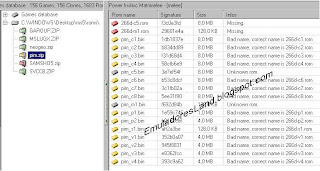

Os arquivos em cinza C5 e a M1, ele está me dizendo que estão incorretos.

Irei clicar com o botão direito do mouse no nome PIM.ZIP, na janela do lado esquerdo,e depois clicar em Fix.


ATENÇÃO: Quando se clica em Fix, o RomCemter corrige tudo o que ele acha errado, vai renomear os arquivos, os arquivos em cinza, por padrão, ele move para a pasta de backup dele.
( C:\Arquivos de programas\Romcenter\Archive )

Se ele mover o arquivo e
você tentar jogar a ROM mesmo com o arquivo errado, como disse, o jogo não vai funcionar.

Nesse caso ele irá mover o PIM_C5.BIN e PIM_M1.BIN

Isso pode ser corrigido no menu Preferences e marcando a opção para não mover esses arquivos.

MENU FILES = > PREFERENCES.


No Fix Parameters

Só desmarcar a opção Remove Useless Roms.

No sets
você pode dizer para o programa deixar os arquivos dentro do zip, tudo em maiúsculo ou em minúsculo, ou a 1° letra em maiúsculo o resto em minúsculo.

No ROMs é o nome do arquivo do zip na imagem acima, vocês podem ver que os arquivos dentro do zip irão ficar em minúsculo e o arquivo zip vai ficar em maiúsculo.

O RomCenter faz Também outras coisas

  • Ele também importa o arquivo de um zip para o outro.
  • Para tirar o caminho de ROM que você acrescentou, é só clicar com o botão direito no caminho e clicar em Close Path.
  • Você pode adicionar vários caminhos com ROMs para corrigir.


  • VOU DESCREVER UM BUG:

Vamos supor que você desativou a opção de mover as ROMs na cor cinza...

EX: Ficou um arquivo chamado 266D-P1.ROM na cor cinza e ele diz que encontrou o arquivo correto em outro diretório de ROM. Recomendo que seja apagado o 1° O 266D-P1.ROM cinza do zip, porque se você pedir para corrigir vai dar conflito, ele vai tentar jogar um arquivo com o mesmo nome no mesmo zip, só que ele não substitui o existente, aí já viu...
Mas se
você apagar 1º o arquivo cinza não tem problema.

===========================================================================


Link's

Pagina oficial do RomCenter: http://www.romcenter.com
Forum oficial do RomCenter: http://www.romcenter.com/forum

Download do RomCenter: http://www.romcenter.com/download.php

===========================================================================


Tutorial Criado por:
{_carnificina_}

Texto Revisado por: fabiofilho :
http://www.romcenter.com/linkexchange/clickin.php?acct=fabiofilho

Tutorial Editado por: Xx_Baiano_xX

Proibida a sua copia total ou parcialmente sem a minha permissão ou sem colocar os créditos do blog http//:www.emuladoresland.blogspot.com

===========================================================================

4 de março de 2008

Manuais de DreamCast

Manuais de Instruções do DreamCast e tambem de jogos, acessorios....

#Manuais de Instruções:
*Idioma: Inglês (USA)
*Formato: PDF
*Tamanho de 250k a 2Mb

Todos em formato ZIP ou RAR, para extrair precisa de um progama que extraia arquivos Zip e RAR tipo Winrar.

Comunidade Emuladores e Roms de DreamCast ( Orkut )

21 de fevereiro de 2008

Comentarios...

Queria me desculpar a todos por não atentar ao fato que o Blog não estava abilitado para comentarios anonimos, então peço desculpas a todos....

E peço que comente :D
Pois apartir dai saberemos se estão gostando ou não para assim melhorarmos cada vez mais o blog
Peçam Tutoriais tambem....
Abraço a todos

Todos os dias no MSN: emuladoreseroms@hotmail.com

Xauz
Fuiz

Gravando Isos de Game Cube

Ae galera esse tutorial é muito bom pra quem quer aprender a gravar isos de game cube!! pois muita gente tenta gravar e não roda no cubo, pois a iso tem que ter o tamanho certinho de 1,35 gb não pode ser menor que iso se não nem roda no cubo!!!

Antes de qualquer coisa peço que leia cada passo cuidadosamente para não fazer nada errado e perder o mini-dvd, mas garanto q é muito simples e FUNCIONA!

1 - Baixe o FSTFIX versão 1.5f no emule ou google it e descompacte todos os arquivos para a mesma pasta em que se encontra a iso de Game cube.
2 - Renomeie a extensão do arquivo .iso para .gcm (ex. zeldatp.iso para zeldatp.gcm)
3 - Para operar o FSTFIX vc precisa ir no DOS fazer os comandos. Se não sabe entrar no DOS clique em iniciar, depois em executar e escreva na janelinha "cmd" sem as aspas e clique em ok. Isto abre uma janela de comandos (windows em inglês: Start, Run, cmd)
4 - No DOS vá para a pasta onde está o arquivo FSTFIX.exe e a imagem de game cube. Uma vez nessa pasta basta digitar sem as aspas "fstfix (nome da imagem).gcm f" (ex. fstfix zeldatp.gcm f)
5 - O processo de reorganização leva alguns minutos, feche os programas para otimizar o processo
6 - BINGO! agora haverá um novo arquivo na sua pasta com a sigla fstfix, renomeie este de volta para .iso e pode gravar!

Lembrando que o FSTFIX só deve ser utilizado com imagens de gamecube!
NERO não é recomendado para gravar as ISOs de cubo...

  • Como gravar usando o CloneDVD2:
Utilize o CloneDVD2.. É mais simples gravar jogos de cube nele que no Nero já que o programa já tem uma configuração pré estabelecida.
Não se esqueça de usar mídias Mini DVD-R dotcom, ridata ou smac

  • Gravando uma imagem de cubo no CloneDVD2:
1 - Baixe e instale o cloneDVD2
2 - Na tela principal escolha a terceira opção "Gravar Informação Existente"
3 - Onde tem "Fonte" selecione a bolinha "Imagem ISO/UDF"
4 - Clique no botão à direita da caixa de texto para procurar a imagem .iso a ser gravada.
5 - Selecione a velocidade 2-2.4x
6 - Selecione o drive que irá usar para a gravação
7 - Clique em Ir no canto inferior direito e aguarde até o final da gravação

  • Gravar usando o Imgburn:
O Imgburn também é um ótimo gravador de ISO,
Seguem as instruções para gravar uma imagem de cubo no ImgBurn:

1- Baixe e instale o ImgBurn
2- Na opção MODEescolha WRITE
3- Na opção WRTE SPEED escolha 1x ou 2x
4- Na opção File escolha Browse for a file e selecione a ISO a ser gravada
5- Em Destination Escolha o drive que vai ser usado para gravar
6- Pronto agora é só iniciar a gravação e esperar o processo.

===========================================================================

Tutorial Criado por: Carlos
http://www.orkut.com/Profile.aspx?uid=7857748791763175999

Tutorial Editado por: Xx_Baiano_xX

Proibida a sua copia total ou parcialmente sem a minha permissão ou sem colocar os creditos do blog http//:www.emuladoresland.blogspot.com

=====================================================================

1 de fevereiro de 2008

Tutorial sobre Emulação

Diversas pessoas, adultas ou não, gostam ou já gostaram de videogames. Muitos conheceram estas máquinas nos anos 80, outros nos anos 90, e outros conhecerão em breve.
A galera mais velha deve ter conhecido videogames como o Atari, Odissey, MSX, NES, Sega Master System (SMS), entre outros, enquanto outros começaram com o Mega Drive (Sega Genesis) e SNES, e os mais novos conheceram o Playstation, o Saturn, o Nintendo 64, o Dreamcast...
Muitos dos que pertencem ao primeiro e segundo grupos não têm mais o prazer de jogar estes jogos que marcaram um lugar em suas vidas. Falta de peças, consoles quebrados, cartuchos queimados, entre outros, se interpõem entre estas pessoas e a diversão. Estes tentam jogar os mais novos, mas são obrigados apenas a lembrar com saudade de seus primeiros games...
Pois bem, chega de saudade. Para conseguir relembrar dos velhos tempos, foram criados os emuladores!


  • O que é emulação ?

Existem varios tipos de emuladores. Esta página trata de emuladores de consoles de videogames. Com estes programas voçê pode rodar no seu computador por exemplo, os cartuchos originais do antigo Nintendo 8 bits.
Os emuladores são softwares geralmente programado em C/C++ ou Assembler para qualquer plataforma ou sistema operacional, isto é, MS-DOS, Windows95, OS/2, MacOS etc... capaz de imitar qualquer componente físico de uma máquina, ex. (Processador, Memória etc...), assim para emular um hardware, o software terá que conter todos os componentes existentes na máquina real. Atualmente existem emuladores desde calculadoras científicas até máquinas de arcade, geralmente esses emuladores são de 16-Bit rodando sob sistema DOS, mas para máquinas mais potentes como os videogames Sony Playstation ou Nintendo 64, o ideal é codificá-lo em C/C++ sob Windows95 e DirectX para se obter o máximo de performance.
Como o processador Pentium é de 32-Bits, emular uma máquina de 64-Bit têm sido uma tarefa realmente difícil, mas alguns programadores estão testando a recompilação dinâmica, que traduz os códigos MIPS diretamente para o código INTEL (x86), não havendo a necessidade de converter o código diretamente no emulador, com isso a velocidade aumenta cerca de 10 vezes. Um dos maiores problemas na emulação é a perda de velocidade, se o software não for bem otimizado ou utilizar uma linguagem de baixa performance, um emulador de 8-Bit pode ficar lento em um Pentium 100MHz! Para se ter uma boa velocidade na emulação, a configuração mínima recomendada é um Pentium 133MHz ou compatível com 16MB de memória RAM e uma placa de vídeo de qualidade, o ideal seria uma CPU com tecnologia MMX e 32MB RAM, adquira também o Scitech Display Doctor, que inclue funções para calibramento, benchmarks, configurações além do principal, o VESA 3.0 Extender que adiciona novas resoluções lineares como: 320x240, 400x300, 512x384, 640x350... e permite o uso do "Linear Frame Buffer", que é bem mais rápido do que o VESA 1.2 (Banked), encontrado na maioria das placas antigas.

  • O que são as ROMS ?

São os jogos. As Roms são cópias dos cartuchos originais. São exatamente o mesmo arquivo que era gravado nas Eproms dos cartuchos.
Todo hardware precisa de um software para funcionar, tanto faz uma calculadora ou computador, todos eles utilizam uma BIOS (Basic Input Output System), que é um programa básico que gerencia todo o equipamento junto com o sistema operacional (se houver). Conforme o tipo de equipamento, o software será armazenado em uma mídia diferente, ex. calculadoras, agendas-eletrônicas, videogames (com cartucho) e arcades armazenam o seu software em um chip geralmente do tipo EPROM (Eraseble Programmable Read Only Memory) ou EEPROM (Eletronic Eraseble Programmable Read Only Memory), esta última como permite regravação eletrônica, geralmente é utilizada para gravar configurações que também pode ser do tipo CMOS (Metal Oxide Semiconductor). Videogames que utilizam CD-ROM (Compact Disc - Read Only Memory) permite armazenamento de até 680MB de dados, que podem também conter trilhas de áudio, vídeos MPEG (Video Pictures Expert Group) de alta qualidade etc...
É uma mídia muito mais versátil e poderosa mas perde em velocidade de acesso, um drive de CD-ROM de 2 velocidades (300Kb/s) tem uma taxa de acesso por volta de 250 ms, sendo que uma EPROM nunca ultrapassa 50 ns. Já no emulador em um computador, não há possibilidade de colocar um cartucho na máquina, os slots e dados contidos são incompatíveis, por isso são usados arquivos chamados ROM's ou Images, que contém justamente os mesmos dados armazenados na EPROM do cartucho original. Esses arquivos contém formatos diversos que dependem do tipo de equipamento, ex. MegaDrive (.smd), SNES (.smc), Arcades (.rom) etc..., e podem ser gravados em disquetes ou no próprio Hard Disk. O tamanho desses arquivos depende da memória que o jogo contém, ex. o Super Nintendo suporta ROMs de até 48MBit (6MBytes).

  • De onde surgiram os emuladores e roms?

Os emuladores eram originalmente usados pelos programadores das Softhouses que produzem os jogos. Com o tempo surgiram opcionais para os consoles de videogame que faziam backup dos cartuchos em disquetes comuns de computador. Estes depois foram proibidos, mas alguns programadores independentes passaram a desenvolver novos emuladores e a distribui-los gratuitamente na Internet, aí tornaram-se tão populosos.

  • Onde conseguir os emuladores e jogos(Roms) ?

Na Internet existem centenas de páginas distribuindo emuladores e roms.
Nesta página você encontrara tudo sobre, aqui você irá encontrar todos os emuladores e muitas roms em constante atualização.
A maioria dos arquivos se encontra compactado no formato .ZIP para o download. Caso voçê ainda não possua um programa para descompactar estes arquivos, visite www.winzip.com e faça o download do Winzip.

  • Como instalar um emulador e roms ?

Cada emulador vem com um arquivo .txt explicando como utiliza-lo.
Mas basicamente basta descompactar os arquivos de que voce fez download em uma mesma pasta. Os roms, na maioria dos emuladores também podem ser descompactados na mesma pasta do emulador, outros necessitam ficar em sub-pastas, chamadas roms, mas isso não é problema a Expert Emu pode resolver isso para você.

  • Espere aí! Quer dizer que esses incompetentes não fazem o trabalho direito, e seus emuladores ainda não emulam todos os jogos???

Calma. Em primeiro lugar, criar um emulador é muito difícil. É preciso ter grandes conhecimentos de linguagens de programação como C, C++, Assembler, entre outras. Em segundo lugar, a grande maioria dos criadores de emuladores são fãs dos consoles, que criaram os emuladores apenas para relembrar os velhos tempos, e resolveram compartilhar suas experiências com o mundo, através da Internet. Como a grande maioria dos emuladores é freeware, ou seja, gratuita, e seus criadores têm vidas próprias, como estudos, trabalho e relações pessoais, não se pode exigir que eles "façam o trabalho direito". Existem diversas produtoras de jogos, e cada uma delas faz o jogo do seu jeito. O programador de emuladores não pode fazer com que seu emulador emule um determinado jogo se ele não conhece o padrão de certo jogo. Eles não são obrigados a nada, e deve-se, sim, agradecer à sua boa-vontade. Além disso, algumas empresas, ao criarem os jogos, encriptam os mesmos, a fim de evitar a pirataria, e isso dificulta muito o trabalho daqueles que dumpam roms e criam emuladores, pois estes têm que decifrar essa encriptação.

  • Mas, o que é um emulador?

Um emulador é um software, que "finge" que a máquina onde está rodando é outra máquina por exemplo. Diz-se que está emulando outra máquina. Experientes programadores, conseguiram, com muito esforço, emular os videogames. Atualmente, muitos videogames e até arcades (máquinas de fliperamas) são emulados.

  • Então, basta eu conseguir um emulador do meu videogame favorito e poderei jogar todos os meus antigos jogos no meu computador?

Quase. Não basta ter apenas um emulador, pois o emulador emula somente o videogame, e não os jogos. Para os jogos, você precisará de roms.

  • Mas eu posso mesmo baixar qualquer Rom? Isso não seria pirataria?
Sim e Não. Legalmente você pode baixar qualquer rom de qualquer sistema, mas você não pode manter os roms no seu computador por mais de 24 horas, se você não possuir o cartucho/cd original ! Os roms só são permitidos como backup do jogo original, ou seja, se você possuir o jogo original e tiver o arquivo do jogo no PC para que se caso aconteça algo com o jogo você tenha como recuperá-lo através do backup, podendo possuir a rom mesmo que o seu jogo esteja danificado.
  • Todos os consoles e jogos são emulados?

Não. Existem muitos consoles e jogos, mesmo antigos, que não são emulados, por diversos motivos, no caso dos emuladores, é devido ao videogame ser muito novo, ou pouco conhecido, ou mesmo porque ninguém tentou emular tal console. No caso das roms, existem duas formas delas não serem emuladas:

a) a rom ainda não existe, isso quer dizer que ainda não foi dumpada, isso acontece quando o jogo possui forte encriptação, não é muito conhecido ou é muito novo
b) a rom existe, mas nenhum emulador pode fazer ela funcionar, isso ocorre quando o jogo possui compressão diferente do normal, ou quando os emuladores existentes ainda não conhecem o padrão deste jogo.


===========================================================================

Tutorial Criado por: Xx_Baiano_xX

Proibida a sua copia total ou parcialmente sem a minha permissão ou sem colocar os creditos do blog http//:www.emuladoresland.blogspot.com

===========================================================================

No$gba - GameBoyAdvance para 2 ou 4 jogadores

Após bilhões de perguntas sobre se é possivel jogar no modo Multi-link ou Multi-players no GBA, aki neste tutorial vou explicar como fazer:
  1. Pegue o emulador No$gba ( Todos os roms se devem estar descompactadas, no formato .gba. )
  2. Abra o emulador, va em Options> Emulation Setup> Number of Emulated Gameboys coloque 2 ou o numero de GB que queira.
  3. Agora configure as teclas para cada jogador.
  4. Agora clique em Save Options.
  5. Agora qnd for abrir um rom selecione o menu File, e seleciona a segunda opção: "Cartridge menu (Filename)" e abre a imagem do rom.
  6. Agora é só entrar no modo multi-link do jogo desejado!


===========================================================================

Tutorial Criado por: Xx_Baiano_xX

Proibida a sua copia total ou parcialmente sem a minha permissão ou sem colocar os creditos do blog http//:www.emuladoresland.blogspot.com

===========================================================================

Winkawaks - Emulador de NeoGeo para Windows

Clássicos dos acardes emulados com perfeição

Se você gastava toda a sua grana com fichas nos fliperamas, esta na hora de conhecer o winkawks, um dos emuladores mais completos.
Ele roda com perfeição todos os grandes jogos da capcom baseados nas placas CPS1 e CPS2 e os clássicos da SNK, como The king of fighters e Fatal Fury. Ou seja, você poderá ter o seu fliperama particular sem se preocupar com os gastos ou aqueles moleques chatos que ficam pedindo para pegar uma luta.

  • Depois de baixar as roms, va na pasta do emulador e coloque-as numa pasta chamada "ROM" junto com a Bios de NeoGeo
  • Como Jogar:
  1. Execute o arquivo Winkawaks.
  2. Depois que ele se adequar de acordo com a configurarão de sua maquina.
  3. Clique em file e, depois, em Load Game.
  4. Na próxima tela, clique no botão Rescan All para que o emulador detecte todas as suas ROMs. A seguir, deixe marcada a opção Only Available para que o WinKawks mostre todos os jogos disponives.

Imagens:


*(tutorial valido para todos as versões dos emuladores do Winkawaks)
**(O emulador traz pack de imagens dos jogos suportadas pelo Winkawaks para que você saiba quais são. Isso não significa que eles estão disponíveis’ para serem jogadas)

====================================================================================================

Link's

Download do Emulador Winkawaks: http://rapidshare.com/files/26903403/winkawaks158.zip.html
Bios de NeoGeo : http://rapidshare.com/files/11721866/neogeo.zip

( Senha: roxdownload.net )

===========================================================================

Tutorial Criado por: Xx_Baiano_xX

Proibida a sua copia total ou parcialmente sem a minha permissão ou sem colocar os creditos do blog http//:www.emuladoresland.blogspot.com

===========================================================================