20 de julho de 2008

ePSXe 1.7.0 - Lançada nova versão


Há 4 anos o ePSXe (emulador de PlayStation 1) não vinha sendo atualizado, mais no verão de 2007 a equipe ePSXe resouvel voltar a trabalhar no emulador pela incentivos dos usuarios.
Sendo assim em 24 de Maio de 2008 foi liberada a versão 1.7.0 do ePSXe tendo algumas melhorias dentre elas:
  • Multiplas alterações no Pad support.
  • O internal SPU plugin foi atualizado para a versão 1.7.0.
  • O suporte para iso código foi reescrito.
  • O MDEC decodificador foi reescrito.
  • Uma nova versão do software do Plugin Pete's está incluído.
  • O XA / CDDA support tem sido trabalhado nesta nova versão.
  • Muitas coisas foram fixados em cd-rom e descodificação do núcleo.

Algumas imagens de jogos que rodam melhor na versão 1.7.0


==================================================
Donwload : ePSXe 1.7.0
Site do emulador : ePSXe
Arquivo dll (colocar na pasta do emulador) : zlib1.dll
==================================================

2 de julho de 2008

-=-=Novidades no Emuladores Land=-=-

Olá galera ah algum tempo andei pensando em mudar um pouco o foco do blog então decidi em mudar o foco, que é sobre tutoriais ensinando a configurar emuladores, para abrir oportunidades de matérias diferentes para assim abrir os horizontes do blog.


<===== Novidades =====>

Projetos DIY

DIY é uma abreviação de Do It Yourself (do inglês faz tu mesmo), basicamente é uma sigla usada para denotar que determinada pessoa que faz todo o trabalho pelas suas próprias mãos.

Também é usada no caso de projetos que contra tudo e todos e sem quaisquer apoios financeiros ou outros, subsistem e chegam a ter sucesso. Diz-se que estes são projetos baseados no DIY.

A atitude DIY é obviamente associada a um espírito anticapitalista e assenta no pressuposto que uma pessoa sozinha pode muito bem fazer o trabalho de vários "profissionais" excessivamente bem pagos e por vezes incompetentes.

Serão matérias ensinando a fazer coisas úteis tanto relacionado a PC como as outras áreas para utilidades diferentes.


====================================================================

Fita K7 Hitch Tech

Não o K7 não está voltando ao mercado, é que a Flexii criou uma fita K7 que tem bluetooth. Funciona assim você coloca a fita cassete que podera transmitir musicas do celular,PDA ou do computador via bluetooth para começar a tocar.

Custa: $39,99 (Dólares)
Site do Produto: Flexii Bluetooth Cassette Adapter

FreeDO - Emulador de 3DO para Windows


O
3DO (pronúncia "three-dee-oh") foi um console de 32bitis que usava midia de CD que o transformava em um equipamento multimídia podendo executar CD-Rom (que era compatível com PC, Macintosh e sistemas 3DO), visualização de fotos por meio da interface do Sampler CD... lançado em outubro de 1993 fez muito sucesso na primeira metade dos anos 90.

Status de compatibilidade da versão WIP Beta V1.9

CONHECIMENTOEMULAÇÃO
CPU = 100%
CEL = 100%
VDL = 100%
DSP = 100%
MEM = 100%
DMA = 100%
XBUS = 100%
CDROM = 100%
PBUS = 100%
Interrupts = 100%
Timers = 100%
Portfolio = 100%
Fence = 100%
CPU=100%
CELDMA+VRAM=100%
DSP = 100% (LLE)
PBUS=100% (HLE)
Interrupts = 100%
Timers = 100%
CDROM = 100%
DAC = 100%
Optimization* = 55%
VDLP = 95% (Compatibilty issues)
Overall = 99.7%


Configurações básicas do emulador FreeDO


1 - Detectando a BIOS


Passo 1: Clique no menu "File" e na lista selecione a opção "Select BIOS..."

Passo 2: Localize a pasta contendo o "arquivo BIOS", selecione o mesmo e clique no botão "Abrir"


2 - Testando a BIOS do 3DO

Passo 1: Após ter informado ao emulador a localização exata da pasta e arquivo contendo a BIOS do 3DO, você pode testar a mesma clicando no menu "CPU" e escolhendo a opção "Start" da lista.


Passo 2: Será exibido o logotipo do console de acordo com o modelo do BIOS do 3DO FZ-10 (1994). Aguarde!


Passo 3: Neste passo o sistema solicita a inserção de uma mídia compatível. Conforme a mensagem da tela, pressione o botão Botão Stop para acessar o STORAGE MANAGER (Gerenciador de saves).


Passo 4: Através do STORAGE MANAGER você pode selecionar e remover os saves. Para remover um save individualmente selecione o mesmo na lista e pressione o botão Botão A


Passo 5: O sistema questiona a ação de exclusão. Pressione Botão A para confirmar e Botão C para cancelar a remoção. Obs. Para remover todos os saves pressione o botão Play/Pause e confirme com o Botão A


3 - Configurando o controle no teclado

Passo 1: Clique no menu "PBUS", opção "Controller 1" e selecione a seguir "Keypad" e "Configure..."


Passo 2: Nesta tela basta atribuir as teclas de acordo com os botões do controle original do 3DO. Para salvar as modificações clique no botão "Ok". Obs. Para configurar o controle 2 repita a operação mas no primeiro passo, ao invés de escolher "Controller 1" em "PBUS", selecione "Controller 2". Obs. Para interpretar a configuração na imagem acima, basta analisar a tabela a seguir:


Configurando o controle no seu Joystick

1 - Forçando a detecção do seu joystick com o progama JoyToKey

O emulador FreeDO trabalha com um número limitado de modelos de controles, assim é possível que o seu controle não seja detectado. Mas para corrigir este pequeno incômodo, basta utilizar o programa JoyToKey (encontra-se na parte de downloads abaixo). O JoyToKey permite atribuir teclas aos botões do seu controle, assim, simulando um teclado no próprio Joystick. Desta maneira o emulador reconhecerá seu controlador como um teclado, ou seja, dispositivo típico de entrada e 100% compatível.

Passo 1: Na tela principal do programa você tem a lista dos botões do seu controle a tecla correspondente. Para atribuir teclas aos botões basta dar um duplo clique no item "Button" desejado.


Passo 2: Em "Setting for Keyboard emulation" basta clicar no campo e pressionar a tecla correspondente. Neste caso a tecla "Alt" foi associada a um botão do controle.


Passo 3: Para a emulação de teclado no controle funcionar é necessário que o programa "JoyToKey" esteja em execução.O ícone na "bandeja do sistema" indica que o "JoyToKey" está ativo.


Carregando uma ISO de 3DO e iniciando a mesma

Passo 1: Clique no menu "File" e a seguir a opção "Open ISO..."


Passo 2: Localize a pasta contendo as ISOs (Imagens dos CDs do 3DO), selecione a ISO desejada e clique no botão "Abrir"


Passo 3: IMPORTANTE! Para iniciar a emulação da ISO é necessário clicar em "CPU" e na opção "Start"


Passo 4: O jogo será carregado e boa diversão!


Configurações avançadas do emulador FreeDO

1 - Executando os jogos em tela cheia

Para executar os jogos em tela cheia clique no menu "Config" opção "VDL" submenu "Fullscreen". O mesmo pode ser realizado pressionando a tecla de função "F4".


Para executar os jogos em uma resolução superior (640x480 "supersampled") clique no menu "Config" opção "VDL" submenu "Extrapolation". A resolução original é de 320x240, portanto desabilite esta opção se houver perda de desempenho.


Para algum efeito adicional na compatibilidade recomendo habilitar o "MADAM Cycles counter" (contador de ciclos Madam). Clique no menu "Config" opção Madam" submenu "Use Cycles".Obs. Desabilite "Use Cycles" caso houver perda significativa de performance.


Neste site é possível observar a maneira como os jogos se comportam no emulador FreeDO. Assim, não perderás tempo baixando jogos (ISOs) que NÃO funcionam no atual estado de emulação.

Jogos testados na seguinte configuração:

  • Microsoft Windows XP SP1
  • 512Mb RAM
  • AMD 1900+ Procesador
  • NVidia nForce sound chipset

======================================================================================
============================================================================

Tutorial Criado por: Geração 3DO

Tutorial Editado por: Xx_Baiano_xX

Proibida a sua copia total ou parcialmente sem a minha permissão ou sem colocar os créditos do blog http//:www.emuladoresland.blogspot.com

============================================================================

27 de junho de 2008

Computador Queimado!!!!

Por isso não venho atualizando o blog , mas agora que as ferias chegaram pra min eu irei atualiza-lo o maximo possivel... Viver de Lan-House hehe.

Mais relaxem pois um PC novo pra min vem logo logo :D

Obrigado a todos pela compreenção.

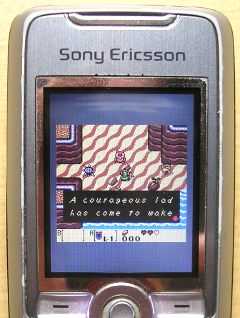
Meboy 1.5 - Emulador de Gameboy Color para celular


Transforme seu Celular em um GameBoy! O Emulador aceita roms de Gameboy (.gb) e de Gameboy Color (.gbc), na sua versão 1.5 ele ajusta-se ao tamanho 128x160 e funciona em qualquer celular.

Baixe o MeBoyBuilder no seu computador e siga os passos abaixo:

1 - Tenha certeza que você tem instalado o JAVA no seu cmputador (versão 1.5 ou Superior) .
2 - Extraia o arquivo "MeBoyBuilder.zip" com a senha: "emuladoresland.blogspot.com".
3 - Abra o arquivo "MeBoyBuilder.jar" dando 2 clicks.
4 - Clique em "Add ROM" e selecione o Arquivo ROM. Repita o processo com todos os jogos que quiser adicionar (alguns celulares não aceitam arquivos ".jar" muito grande).
5 - Aperte o Botão "Finish". Veja que o arquivo "MeBoy.jar" foi criado para você (no mesmo diretório do MeBoyBuilder.jar).
6 - Copie o arquivo "MeBoy.jar" para seu celular. Se o celular aceitar, Você Conseguiu! Se não leia abaixo:
Alguns celulares pedem o arquivo ".jad" por essa razão que foi criado o arquivo "MeBoy.jad". (Se seu celular aceitou o MeBoy.jar você não precisará do MeBoy.jad e você poderá deleta-lo se quiser.

Colocando as Rom´s no celular

Primeiro você precisa ter o ultima versão do java instalada em seu computador, você pode encontrar o java na pagina da oficial da produtora:


Após baixar o java baixe o MeboyBuilder, feito isso você vai no MeboyBuilder e de um clique com o lado esquerdo do mouse, escolhe Abrir Com: Java(TM) Platform SE Binary.

Vai aparecer um retângulo com as seguintes opções: Add ROM , Finish , Update Opitions.

Agora você escolhe Add Rom e seleciona o ROM que você baixou e e só dar Ok ai vai tornar a aparecer o Retângulo de novo ai dessa vez você seleciona Finish.

Onde o MeboyBuilder Estiver( recomendo uma pasta específica) vai aparecer um programa escrito Meboy basta copiar este meboy para o celular que está pronto.

Configurando o Meboy 1.5

No MEBOY 1.5 você ajusta ao tamanho 128x160 que funciona em qualquer celular, para ficar bom o game tem que rodar de lado, bom vamos configurar (alguns destes games que vou postar, ja estarão configurados):

Vá em setting e coloque na ordem:

frame skip: 4
number of 90 deg turns: 3
max number of 16kb banks to load: 99
scaling: [x] [ ] [x]

Agora é só configurar o teclado da maneira que desejar. Boa sorte :D

=====================================================================================


Link's

Donwload Meboy 1.5

Senha: emuladoresland.blogspot.com

=====================================================================================

Tutorial Criado por : Xx_Baiano_xX

Proibida a sua copia total ou parcialmente sem a minha permissão ou sem colocar os créditos do blog http//:www.emuladoresland.blogspot.com

=====================================================================================

13 de maio de 2008

CPS1PSP - Emulador de CPS1 para PSP

Plataforma
Capcom Play System (CPS1)

Performace
9/10 (Roda a 333mhz por padrão)

Funcionalidades
10/10 (Save States, Salva High Scores, Dip Switches, Command List, configurações de áudio de vídeo)

Uso
10/10 (Frontend intuitivo e completo)

O CPS1PSP é o emulador definitivo para quem gosta de jogos antigos de fliperama, como Cadillac e Dinossaurs, Captain Comando e outros clássicos. O emulador conta com suporte completo a save states, configurações de dip swtich, uma interface simples e funcional e tudo mais que você pode esperar de um emulador.


Para instalar, copie a pasta do emulador (cps1psp) para a pasta /PSP/GAME (/GAME150 no caso da versão 1.50), crie um diretório chamado ROMS dentro da mesma e copie os romsets para lá, zipados.

Quando for baixar as roms para esse emulador, atente-se ao arquivo ‘gamelist_cps1.txt’ que acompanha o pacote. Dentro desse arquivo de texto simples se encontra a lista com todas as roms suportadas pelo emulador. Ao procurar pelos jogos, tente sempre conseguir roms com o MESMO EXATO NOME daquele escrito nesse arquivo, para evitar problemas de compatibilidade.

Controles

Direcional - Analógico / Controle
Start - Start
Colocar Fichas - Select
Botão 1 - Quadrado
Botão 2 - Triângulo
Botão 3 - Cruz (X)
Botão 4 - Círculo
Botão 5 - L
Botão 6 - R
Home: Retornar
L + R + Select: Menu do emulador
L + R + Start: Start para ambos os jogadores
Quadrado (ao iniciar uma rom) - Inicia o jogo com o Wifi ativado para modo 2 jogadores via ADHOC.


Imagens da Emulação

Breve

===========================================================================

Link's

Download CPS1PSP 2.3.1 para PSP

===========================================================================

Tutorial Criado por: Xx_Baiano_xX

Proibida a sua copia total ou parcialmente sem a minha permissão ou sem colocar os créditos do blog http//:www.emuladoresland.blogspot.com

===========================================================================

24 de abril de 2008

Daedalus - Emulador de Nintendo64 para PSP

Plataforma
Nintendo 64

Performace
4/10 (Roda a 222mhz por padrão, mais tem uma velocidade MUITO melhor se elevado para 333mhz)

Funcionalidades
2/10 (Save states e configurações de vídeo)

Uso

8/10 (Frontend simples e funcional, navegável com L - R)


Tela inicial do emulador

O primeiro e único emulador de Nintendo 64 para a plataforma PSP. Apesar de ainda estar um pouco longe da perfeição, o emulador já roda alguns jogos perfeitamente com uma velocidade jogável, desde que se desative o som e ative algumas otimizações. Em sua ultima versão, o emulador passou a suportar save states e configurações individuais para cada jogo. Caso você execute o emulador e ele demore para carregar um jogo, aguarde. Alguns jogos levam até 2 minutos para serem carregados. Caso demore notavelmente demais, utilize roms descomprimidas (fora de arquivos .ZIP).


Emulador em execução


Emulador em execução

Para instalar, basta copiar a pasta do emulador (Daedalus) para a pasta /GAME/150 e colocar os jogos na pasta Roms existente na mesma. O emulador suporta roms comprimidas (.ZIP) e descomprimidas (.v64, .z64, .rom).

Controles

  • Direcional - Círculo + dpad do PSP
  • Analógico - Analógico do PSP
  • Start - Start
  • A - Cruz (X)
  • B - Quadrado
  • Z - Triângulo
  • L - L
  • R - R
  • Câmera (C) - Dpad (sem apertar Círuculo)

Imagens da Emulação


=======================================================

Link's

Download Daedalus R13 para PSP - firmware 1.00
Download Deadalus R13 para PSP - firmware 1.50

=======================================================

Tutorial Criado por: Xx_Baiano_xX

Proibida a sua copia total ou parcialmente sem a minha permissão ou sem colocar os créditos do blog http//:www.emuladoresland.blogspot.com

=======================================================

20 de abril de 2008

Midp2 - Emulador de jogos de celular

O emulador Midp2 ( na sua versão 1.3.1) é um emulador que consegue emular jogos de celulares, sendo que estes jogos sejam em JAVA.

Isto é muito bom porque antes de você transferir para o celular você pode testar e ver se gosta ou não :D ou para as pessoas que gostam de jogar jogos de celulares e não queiram gastar a bateria.

Muito pratico e de fácil utilização, você só precisa intalar e pronto, isto porque o emulador indentifica onde tem jogos em JAVA para celular e por isso ele o assimila como na figura abaixo ( nete caso ultilizando o jogo Age of Empires 3 em resolução de 128x160) :


Com isso é só dar um click duplo no jogo que o emulador o abre e inicia imediatamente como na figura abaixo:


Controles


Cada dor corresponde a dor da imagem ( mostrando com que cada uma é controlada)

  • Só é possível com o mouse.
  • Sendo comandada pelas setas direcionais
  • Comandado pelo teclado numérico


Compatibilidade

Todos os jogos de celulares :D , sendo eles em JAVA, todos pegam.


Imagens


===========================================================================


Link's

Midp2 1.3.1 - 1,7 mb

Senha: emuladoresland.blogspot.com

=====================================================================================

Tutorial Criado por : Xx_Baiano_xX

Proibida a sua copia total ou parcialmente sem a minha permissão ou sem colocar os créditos do blog http//:www.emuladoresland.blogspot.com

=====================================================================================